Este guia detalha como jogar jogos de CD da SEGA no seu baralho a vapor usando o Emudeck. Abordaremos tudo, desde a configuração inicial até otimização do desempenho.
🎜 🎜 🎜 🎜 🎜 🎜 🎜 🎜 🎜 🎜 🎜 🎜 🎜 🎜 🎜 🎜 🎜 🎜 🎜 🎜 🎜 🎜 🎜 🎜 🎜 🎜>Antes de iniciar, ativar o modo de desenvolvedor e a depuração remota do CEF no seu deck do vapor para garantir a compatibilidade com as atualizações do Emudeck.
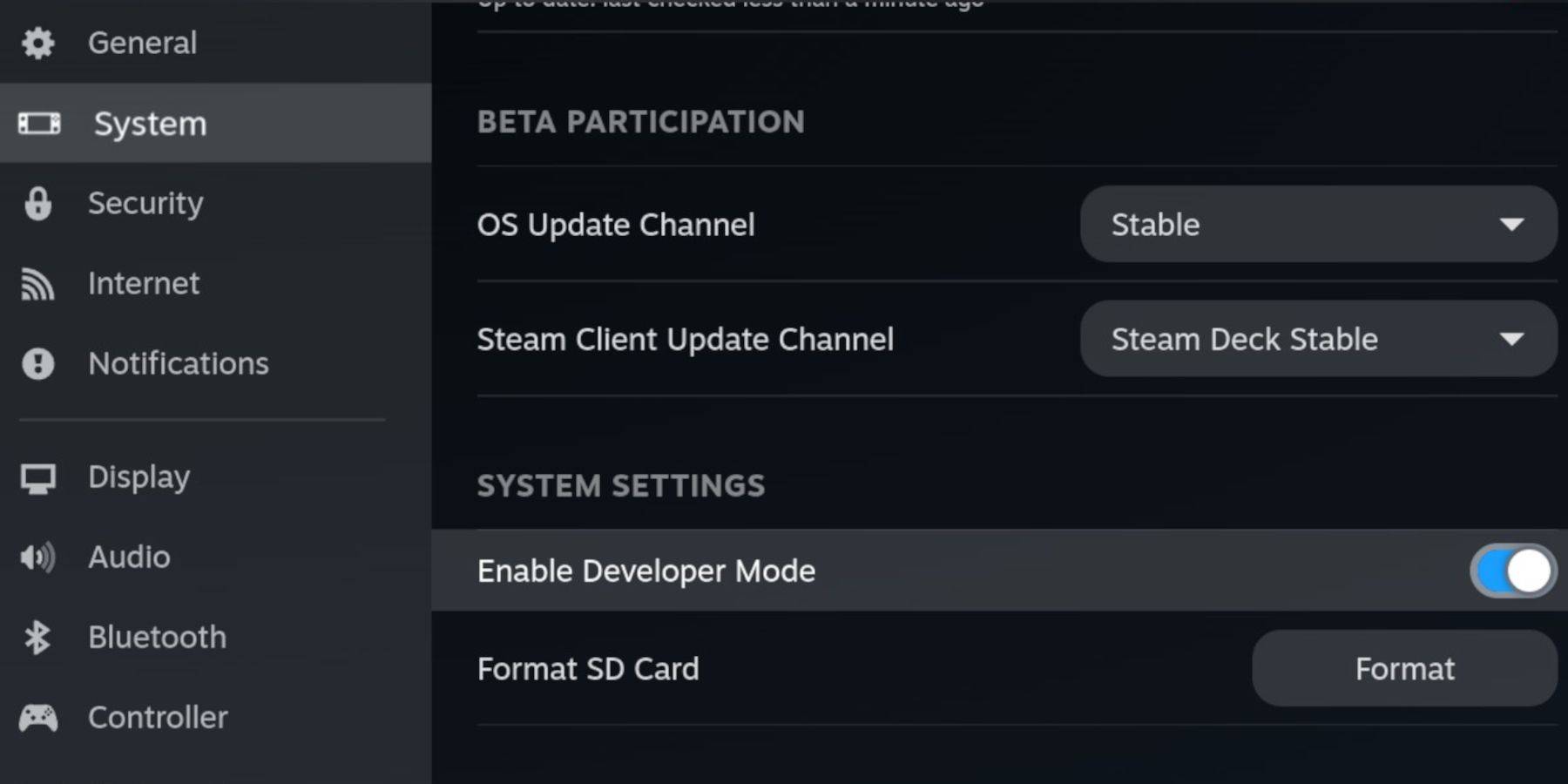 ativando o modo de desenvolvedor:
Acesse o menu do vapor (botão de vapor).
- vá para o sistema de desenvolvimento> e habilitá -lo.
- No menu do desenvolvedor, ative a depuração remota do CEF.
- reinicie seu deck a vapor no modo de mesa.
- Requisitos essenciais:
Um cartão microSD A2 rápido para emudeck e jogos. Formate esta carta no seu baralho a vapor.
<🎜 🎜 🎜 🎜 🎜 🎜 🎜 🎜 🎜 🎜 🎜 🎜 🎜 🎜 🎜 🎜 🎜 🎜>- Um teclado e mouse (opcional, mas recomendado para transferências de arquivos mais fáceis).
- formatando seu cartão SD:
Insira o cartão microSD. Acesse o menu do vapor> Armazenamento e formate o cartão SD.
- baixando e instalando emudeck <🎜 🎜 🎜 🎜>
mude para o modo de mesa (botão de vapor> Power> Modo de mesa).
Baixe um navegador da Web da loja Discovery. 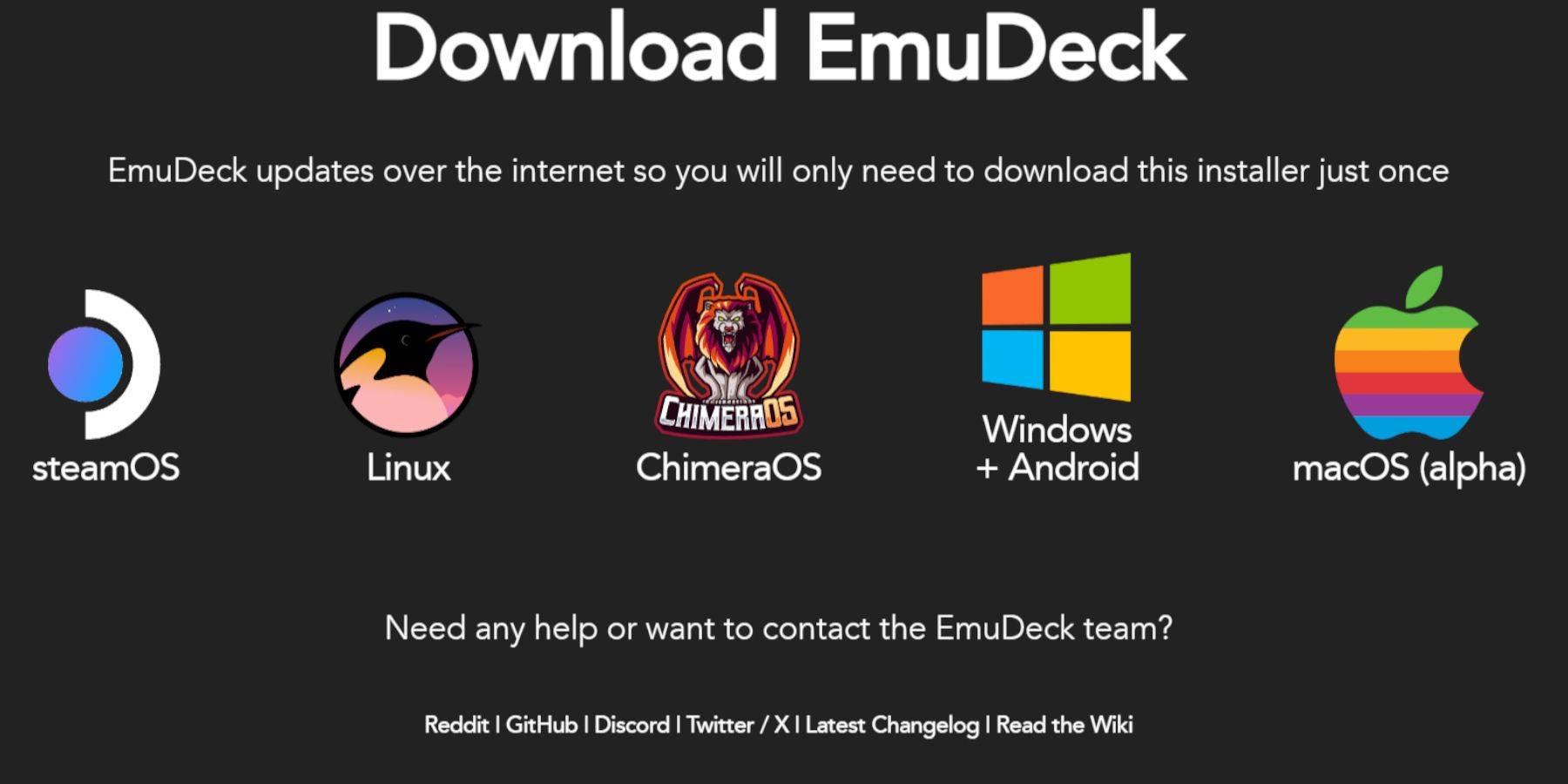
- Execute o instalador, selecione "Custom" e escolha seu cartão SD como local de instalação. Selecione Retroarch, Melonds, Gerente de ROM a vapor e estação de emulação (ou instale todos os emuladores). <🎜 🎜>
- Preencha a instalação.
- transferindo arquivos de CD da SEGA <🎜 🎜 🎜>
- Arquivos do BIOS:
Abra o navegador do arquivo de golfinho (no modo de mesa).
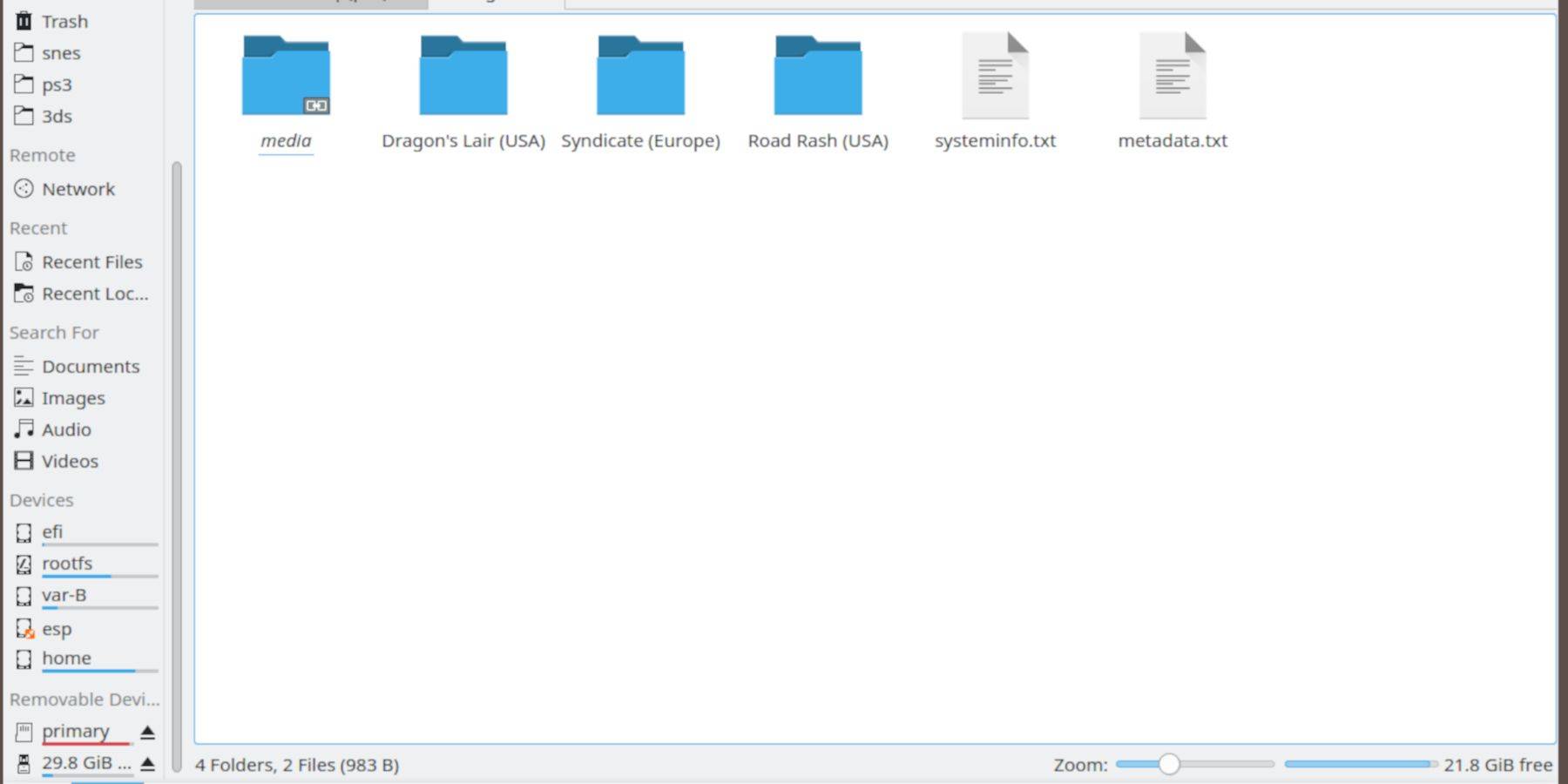 Navegue até o seu cartão SD ("primário").
vá para > e transfira seus arquivos do BIOS.
- roms:
-
EmulationNavegue até o seu cartão SD ("primário")>BIOS> .
vá para a pasta <🎜 🎜 ou e transfira suas ROMs. <🎜
Adicionando ROMs com o Gerenciador de ROM do Steam <🎜 🎜 🎜 🎜 🎜>-
EmulationROMS Abra o emudeck e inicie o gerente de ROM do Steam. -
segaCDClique em "Next", e clique nas duas janelas do Nintendo DS (isso é necessário mesmo para o CD da SEGA).megaCD Clique em "Adicionar jogos" e depois "analisar".
Corrigindo capas ausentes
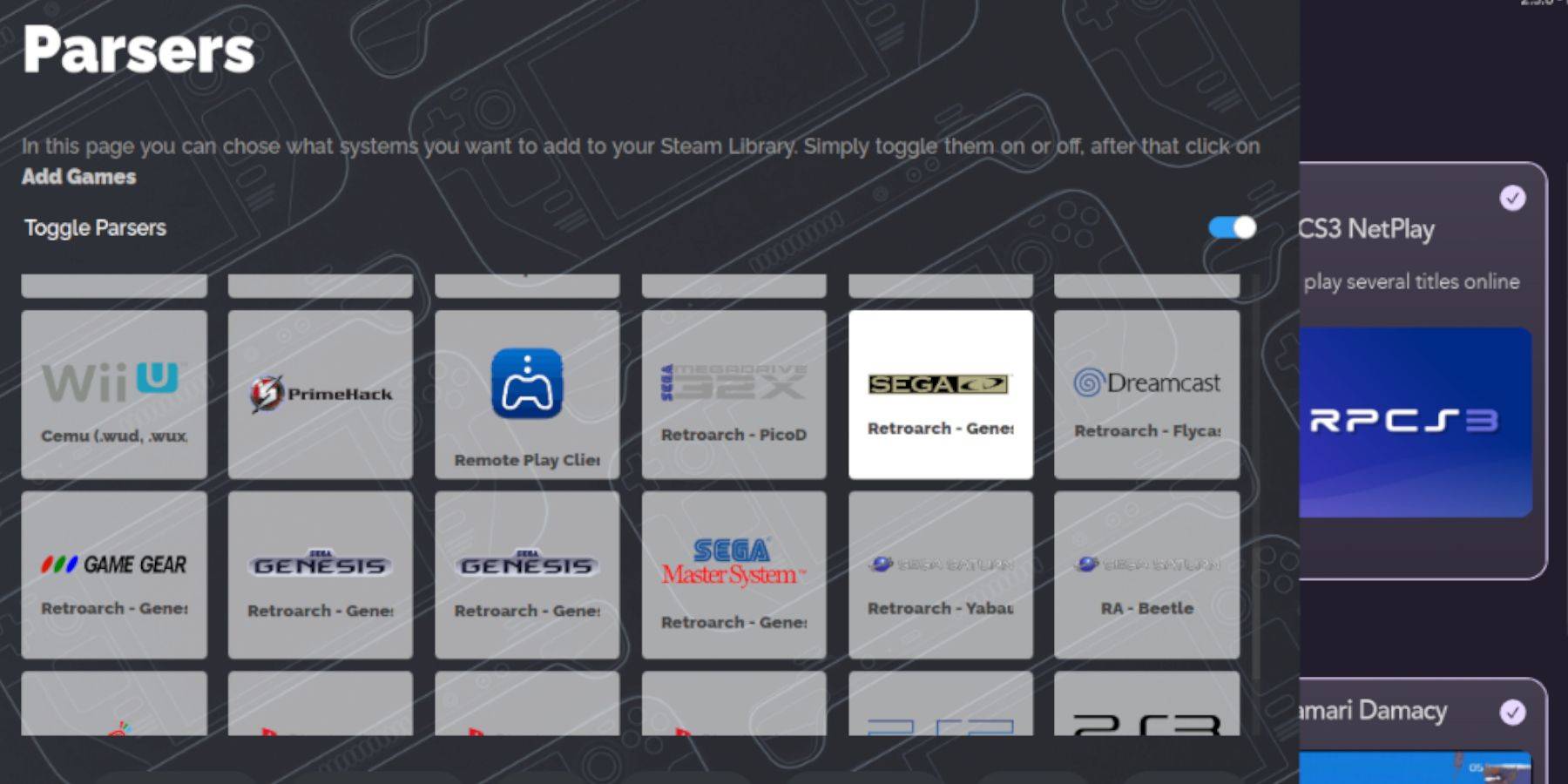
- Se as capas estiverem ausentes:
- Clique em "Correção".
- Pesquise o título do jogo.
- Selecione uma capa e clique em "Salvar e fechar"
para adicionar manualmente capas:
- Clique em "Carregar".
- Selecione a imagem da capa baixada.
- Clique em "Salvar e Fechar".
Jogando seus jogos Sega CD
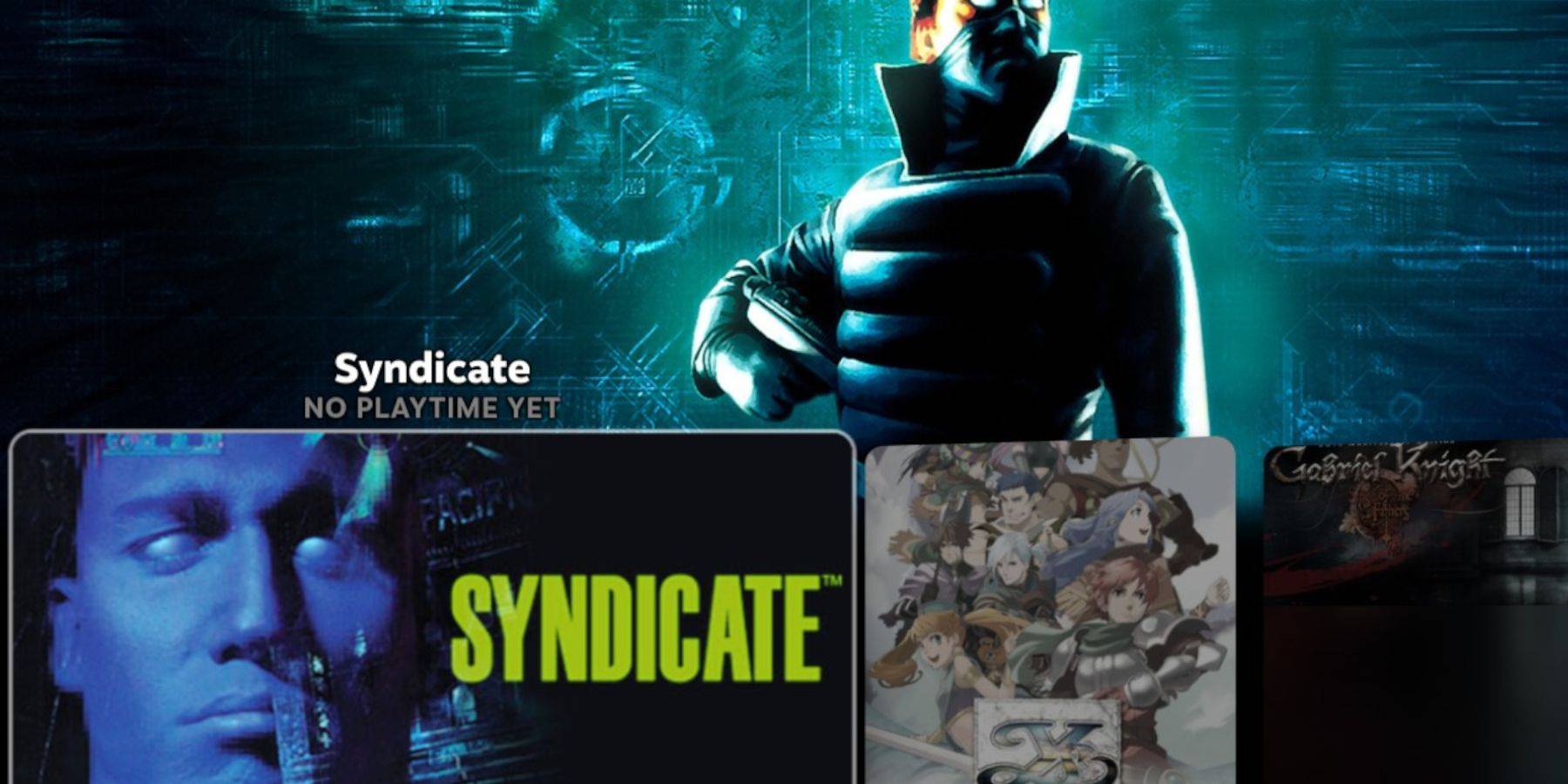
- Acesse sua biblioteca Steam.
- Vá para a guia Coleções.
- Abra a pasta Sega CD e inicie seus jogos.
Usando estação de emulação:
Emulation Station (instalado anteriormente) fornece uma biblioteca melhor organizada. Inicie-o na sua biblioteca não Steam. Use sua função de raspador para baixar automaticamente metadados e arte.
Instalando o Decky Loader e as ferramentas elétricas
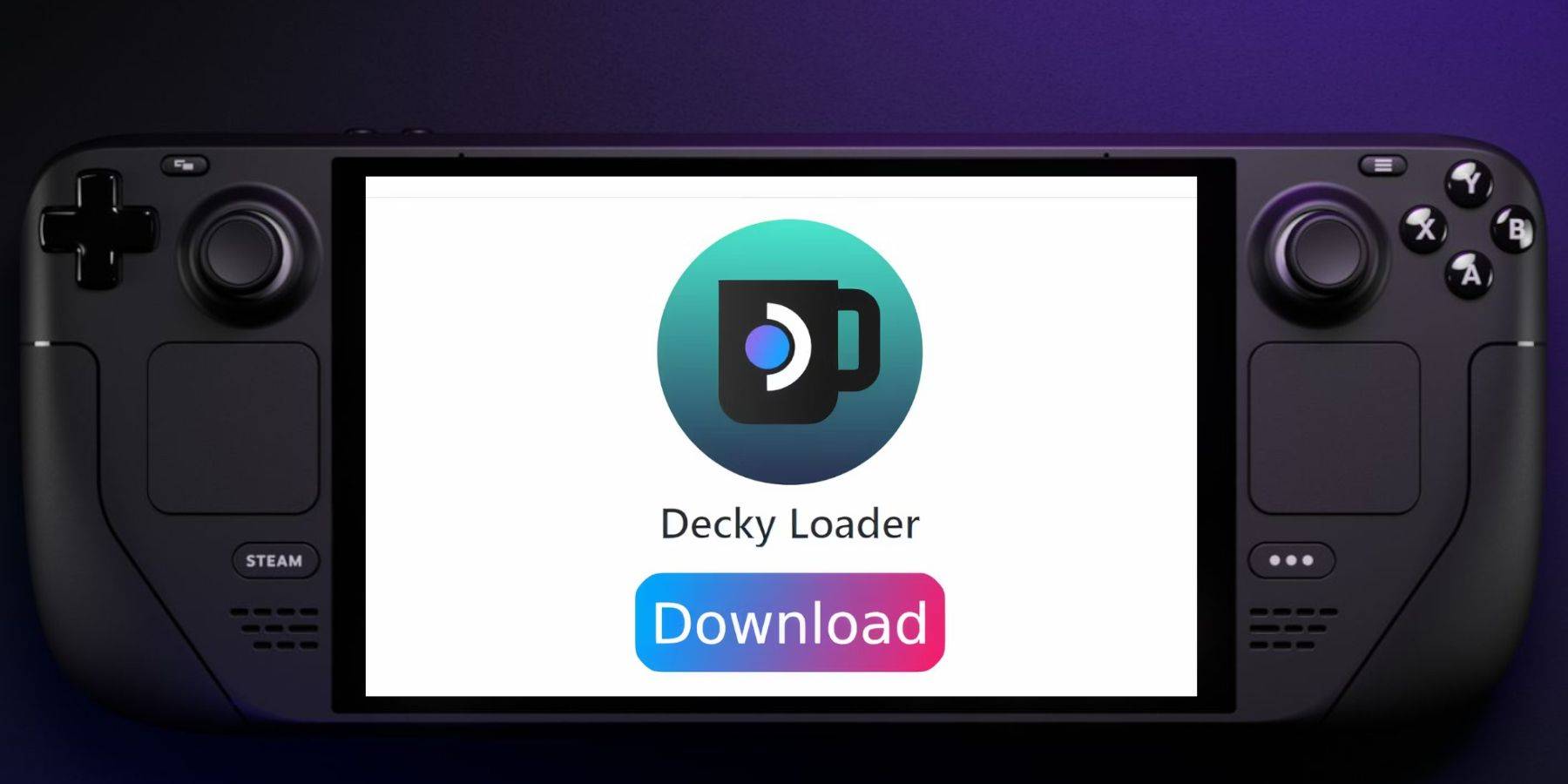
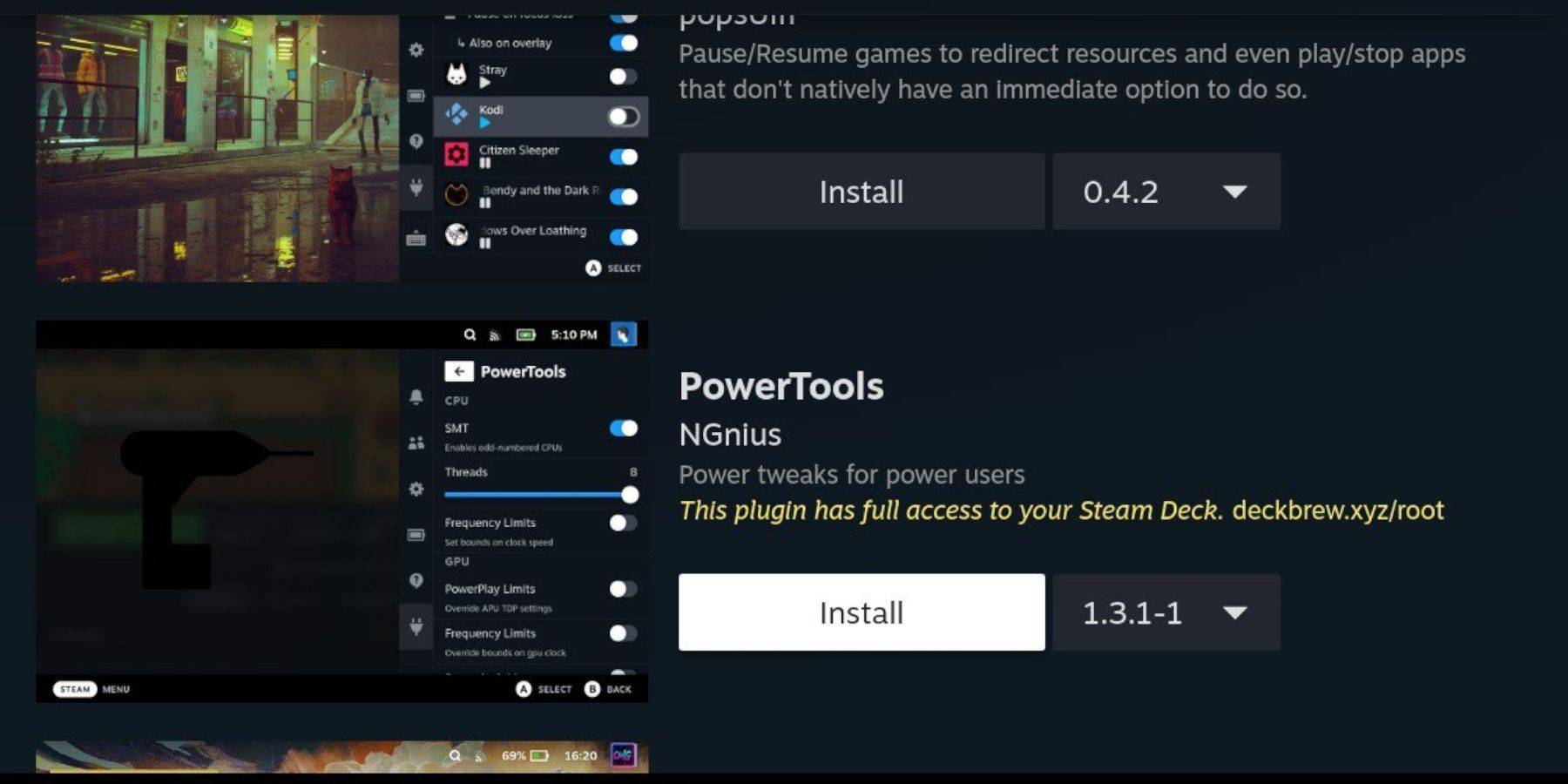
EmuDeck recomenda Decky Loader para instalar ferramentas elétricas para otimizar o desempenho.
Instalação do Decky Loader:
- Mude para o modo Desktop.
- Baixe Decky Loader em sua página GitHub.
- Execute o instalador e escolha "Instalação recomendada".
- Reinicie seu Steam Deck no modo de jogo.
Instalação e otimização de ferramentas elétricas:
- Abra o Decky Loader no menu de acesso rápido (QAM).
- Vá até a Loja Decky e instale Ferramentas Elétricas.
- Inicie um jogo Sega CD.
- Abra Power Tools (via QAM) e desative SMTs, defina Threads como 4.
- Abra o menu Desempenho (ícone da bateria no QAM), ative o Advanced View, ative o Controle Manual do Relógio da GPU e defina a Frequência do Relógio da GPU para 1200.
- Salve essas configurações por jogo usando "Per Game Profile".
Consertando o Decky Loader após uma atualização do Steam Deck
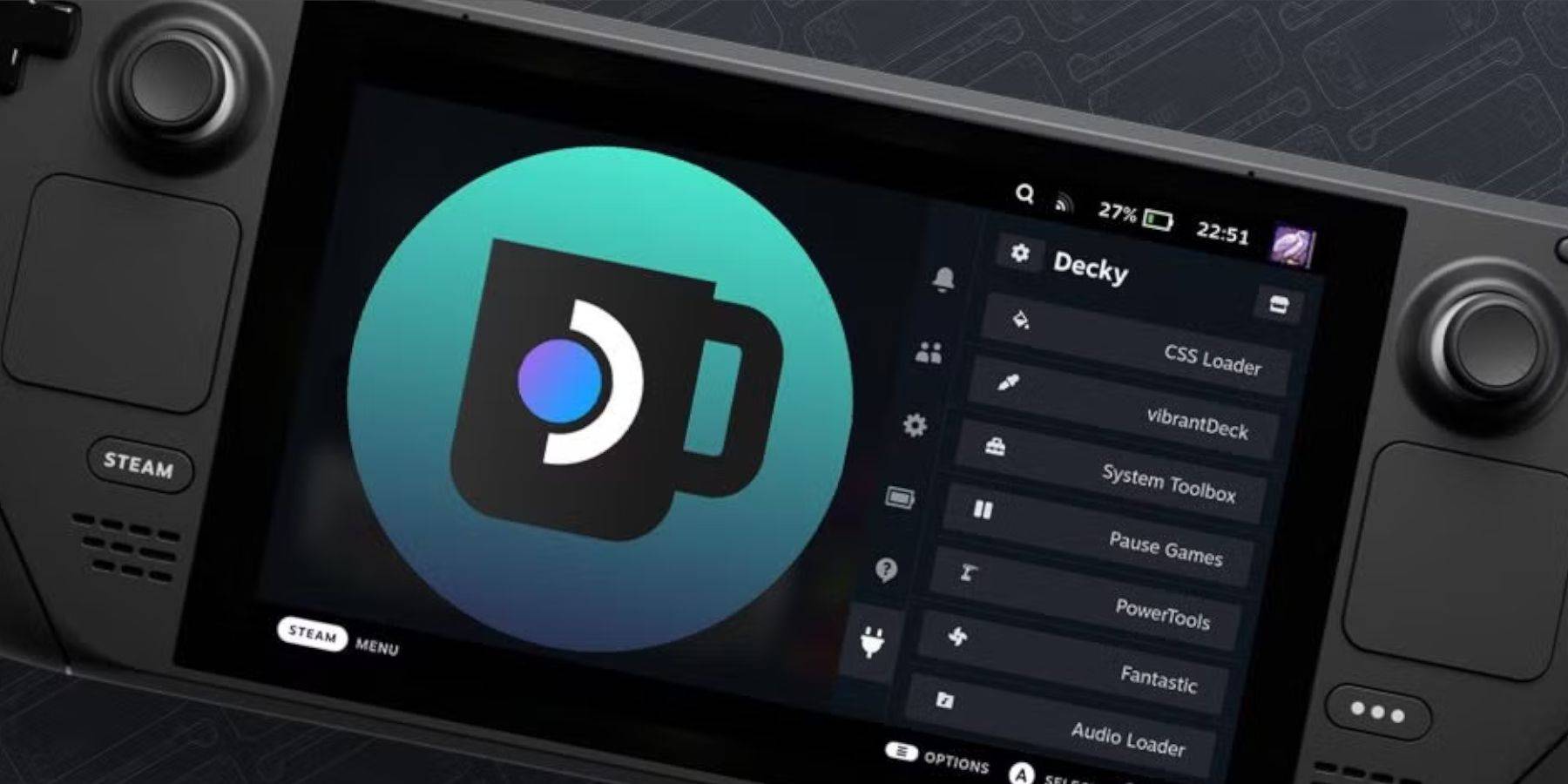 Se o Decky Loader for removido após uma atualização do Steam Deck:
- Mude para o modo Desktop.
- Baixe novamente o Decky Loader de sua página do GitHub.
- Execute o instalador usando "Executar" (não "Abrir").
- Digite sua senha sudo (crie uma, se necessário).
- Reinicie seu Steam Deck.
Este guia completo deve permitir que você configure e aproveite com sucesso seus jogos Sega CD em seu Steam Deck.