Esta guía detalla cómo jugar juegos de Sega CD en tu Steam Deck usando EmuDeck. Cubriremos todo, desde la configuración inicial hasta la optimización del rendimiento.
Pasos y recomendaciones previos a la instalación
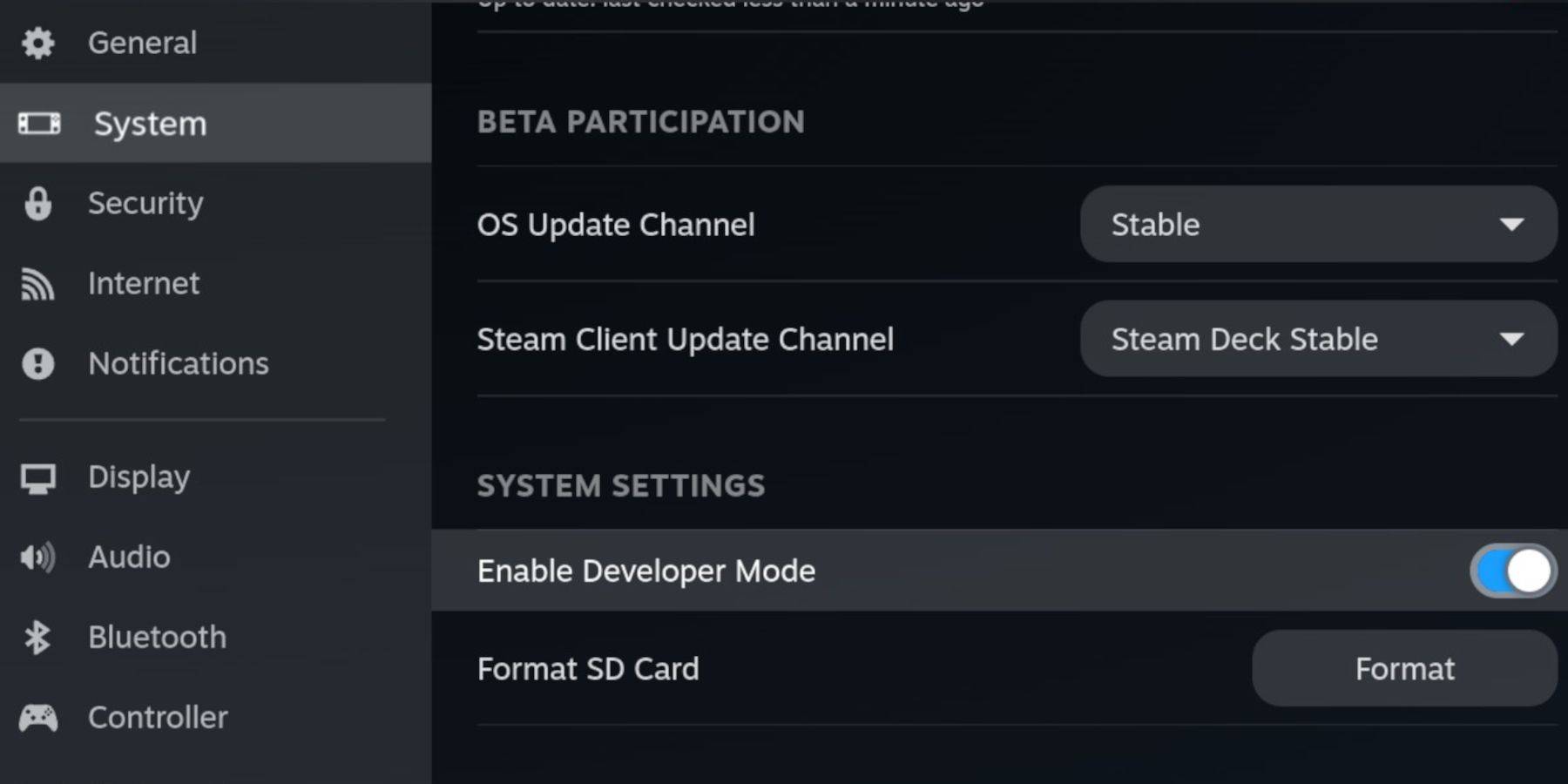 Antes de comenzar, habilite el modo de desarrollador y la depuración remota CEF en su Steam Deck para garantizar la compatibilidad con las actualizaciones de EmuDeck.
Habilitar el modo de desarrollador:
- Accede al menú Steam (botón Steam).
- Vaya a Sistema > Modo de desarrollador y habilítelo.
- En el menú Desarrollador, habilite la depuración remota CEF.
- Reinicie su Steam Deck en modo de escritorio.
Requisitos esenciales:
- Una tarjeta microSD A2 rápida para EmuDeck y juegos. Formatea esta tarjeta en tu Steam Deck.
- CD ROM y archivos BIOS de Sega obtenidos legalmente.
- Un teclado y un mouse (opcionales, pero recomendados para transferir archivos más fácilmente).
Formateando tu tarjeta SD:
- Inserte la tarjeta microSD.
- Accede al Menú Steam > Almacenamiento y formatea la tarjeta SD.
Descargar e instalar EmuDeck
- Cambie al modo de escritorio (botón Steam > Encendido > Modo de escritorio).
- Descargue un navegador web desde Discovery Store.
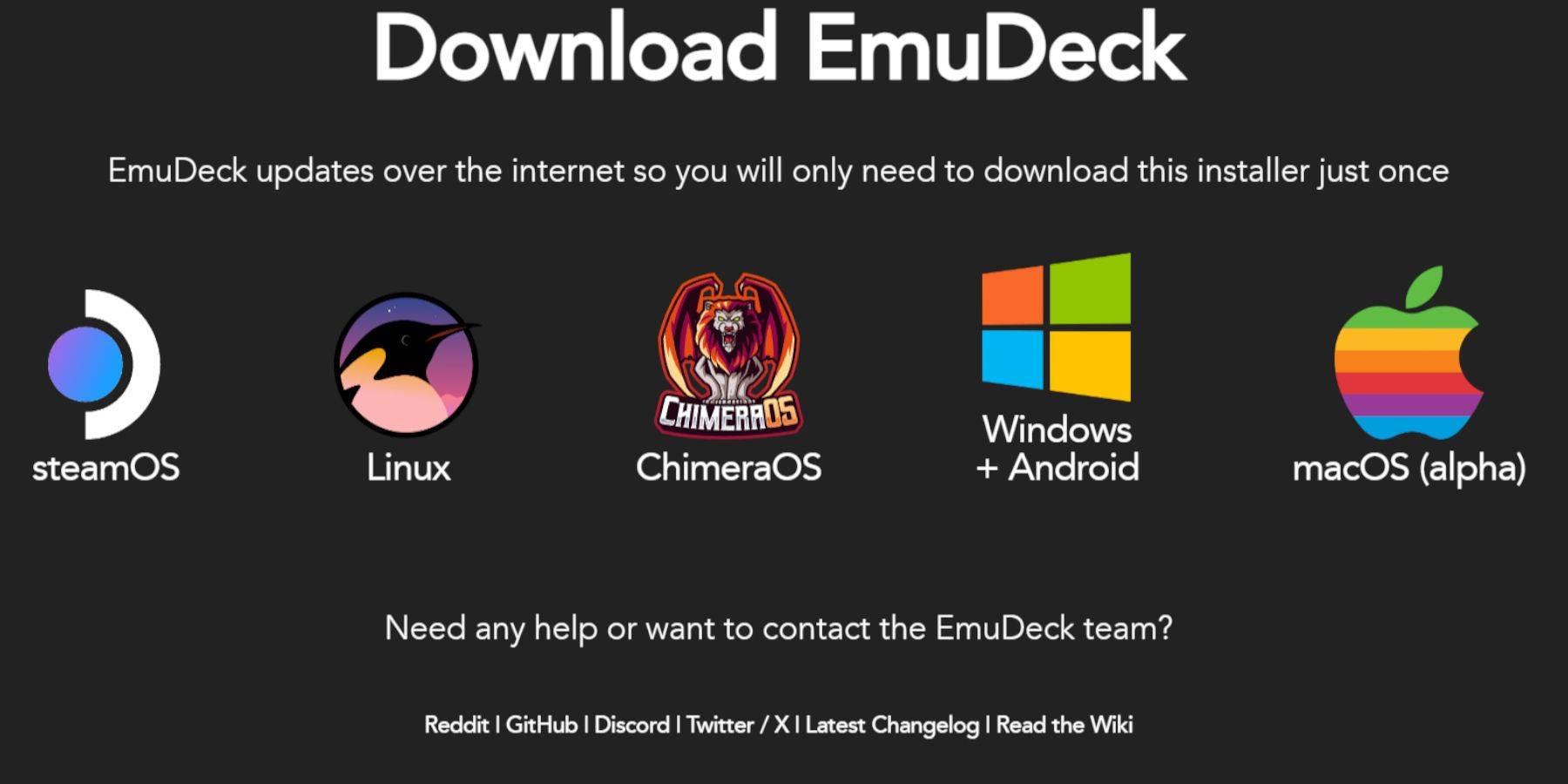
- Descarga EmuDeck desde su sitio web oficial, eligiendo la versión SteamOS.
- Ejecute el instalador, seleccione "Personalizado" y elija su tarjeta SD como ubicación de instalación.
- Seleccione RetroArch, MelonDS, Steam ROM Manager y Emulation Station (o instale todos los emuladores).
- Completa la instalación.
Transferencia de archivos de CD de Sega
Archivos BIOS:
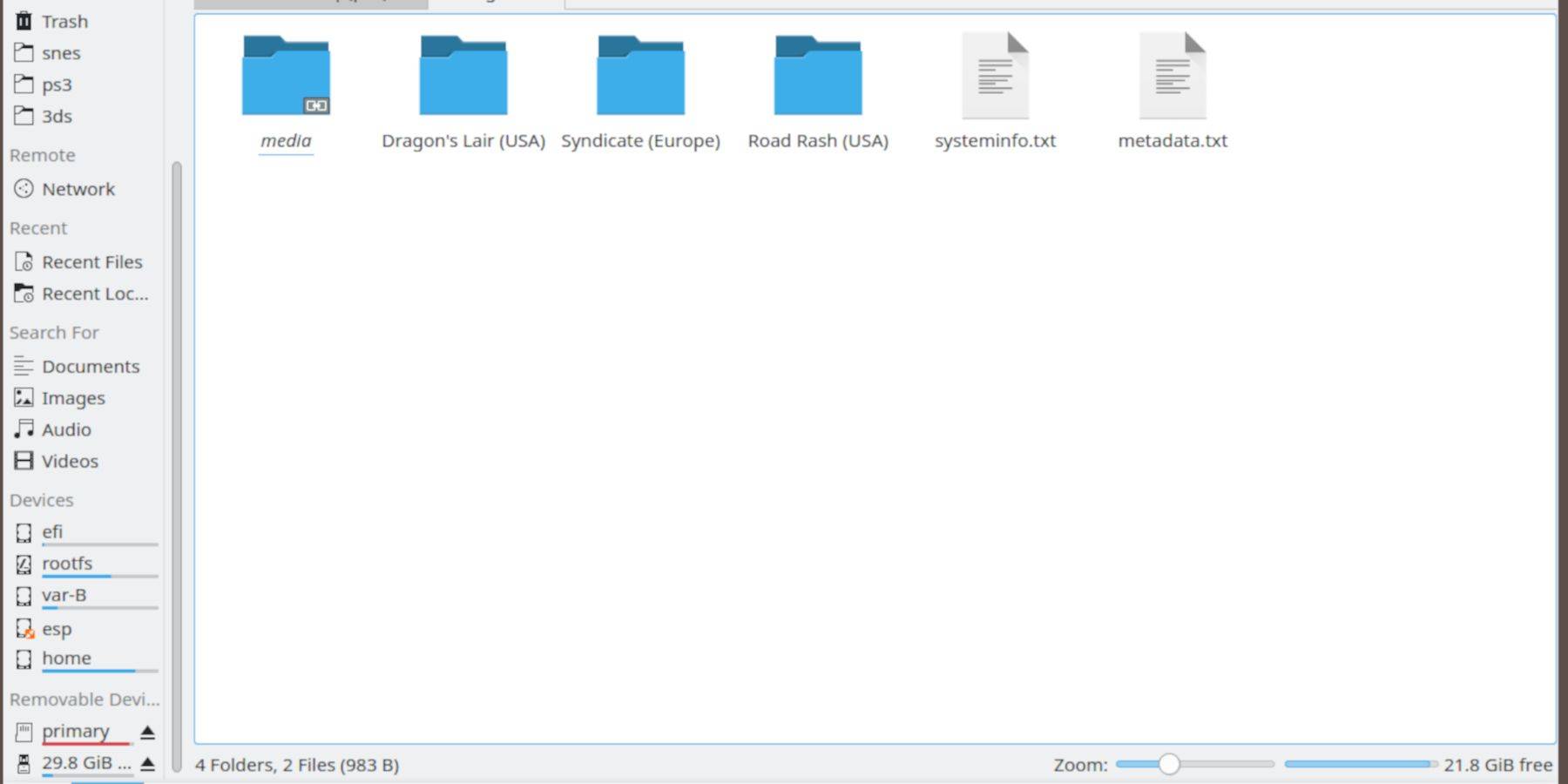
- Abra el Explorador de archivos Dolphin (en modo de escritorio).
- Navega hasta tu tarjeta SD ("Primaria").
- Vaya a
Emulation>BIOSy transfiera sus archivos de BIOS.
ROM:
- Navega hasta tu tarjeta SD ("Primaria") >
Emulation>ROMS. - Vaya a la carpeta
segaCDomegaCDy transfiera sus ROM.
Agregar ROM con Steam ROM Manager
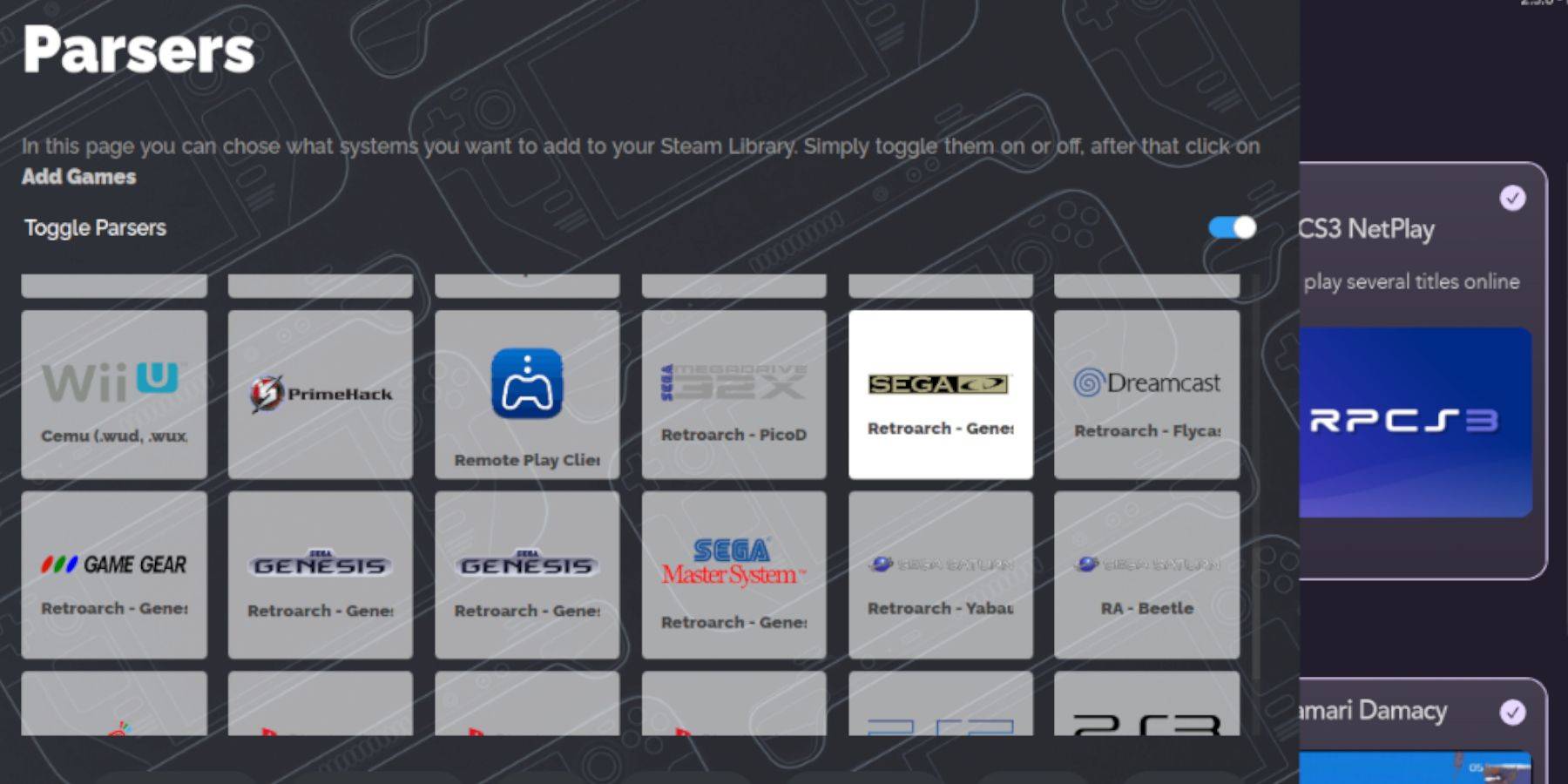
- Abre EmuDeck e inicia Steam ROM Manager.
- Haga clic en "Siguiente" y luego haga clic en las dos ventanas de Nintendo DS (esto es necesario incluso para Sega CD).
- Haga clic en "Agregar juegos" y luego en "Analizar".
- Steam ROM Manager organizará tus juegos y carátulas.
Reparación de cubiertas faltantes
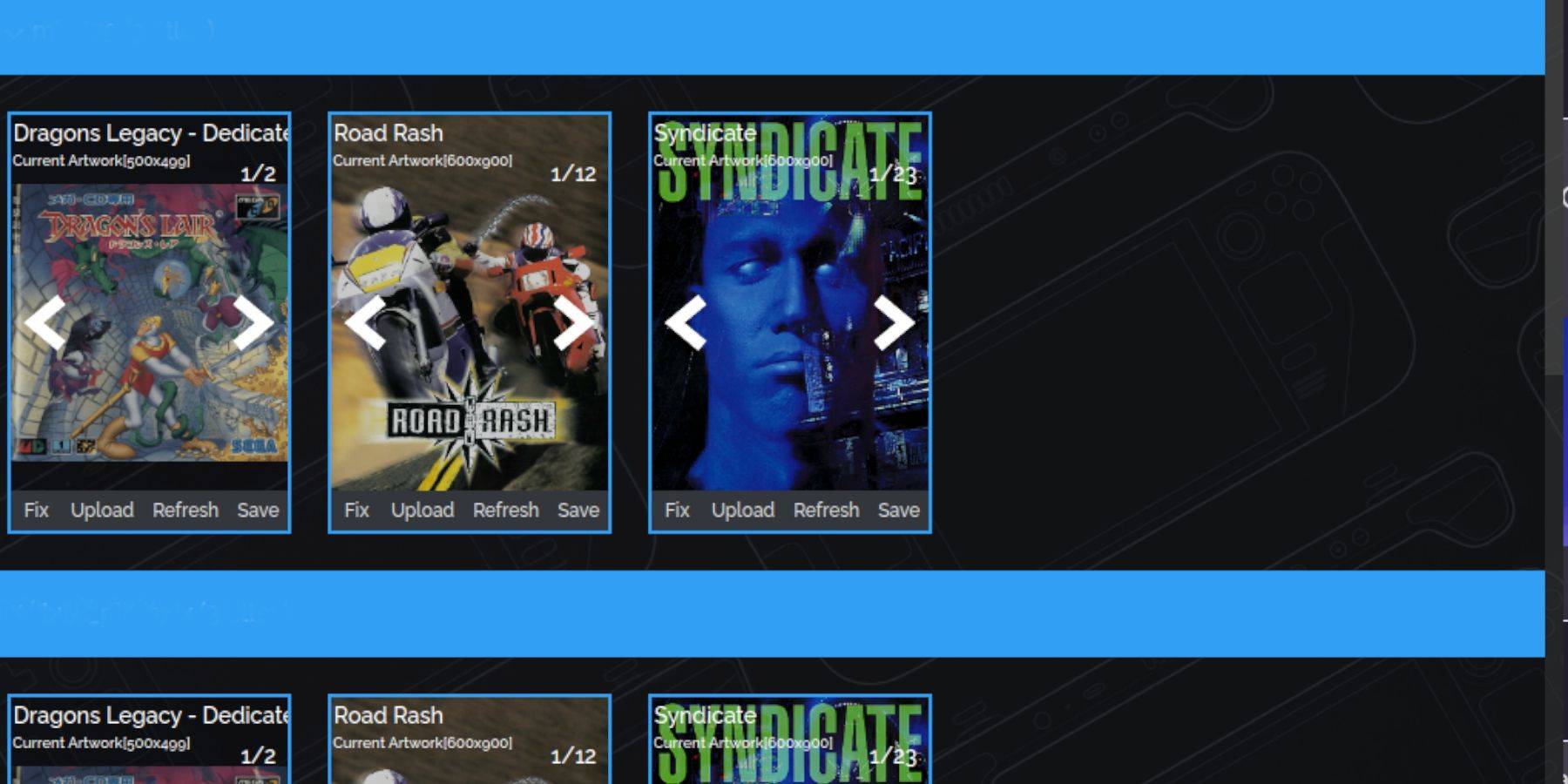
Si faltan portadas:
- Haga clic en "Reparar".
- Busca el título del juego.
- Seleccione una portada y haga clic en "Guardar y cerrar".
Para agregar portadas manualmente:
- Haga clic en "Cargar".
- Seleccione su imagen de portada descargada.
- Haga clic en "Guardar y cerrar".
Jugando tus juegos de CD Sega
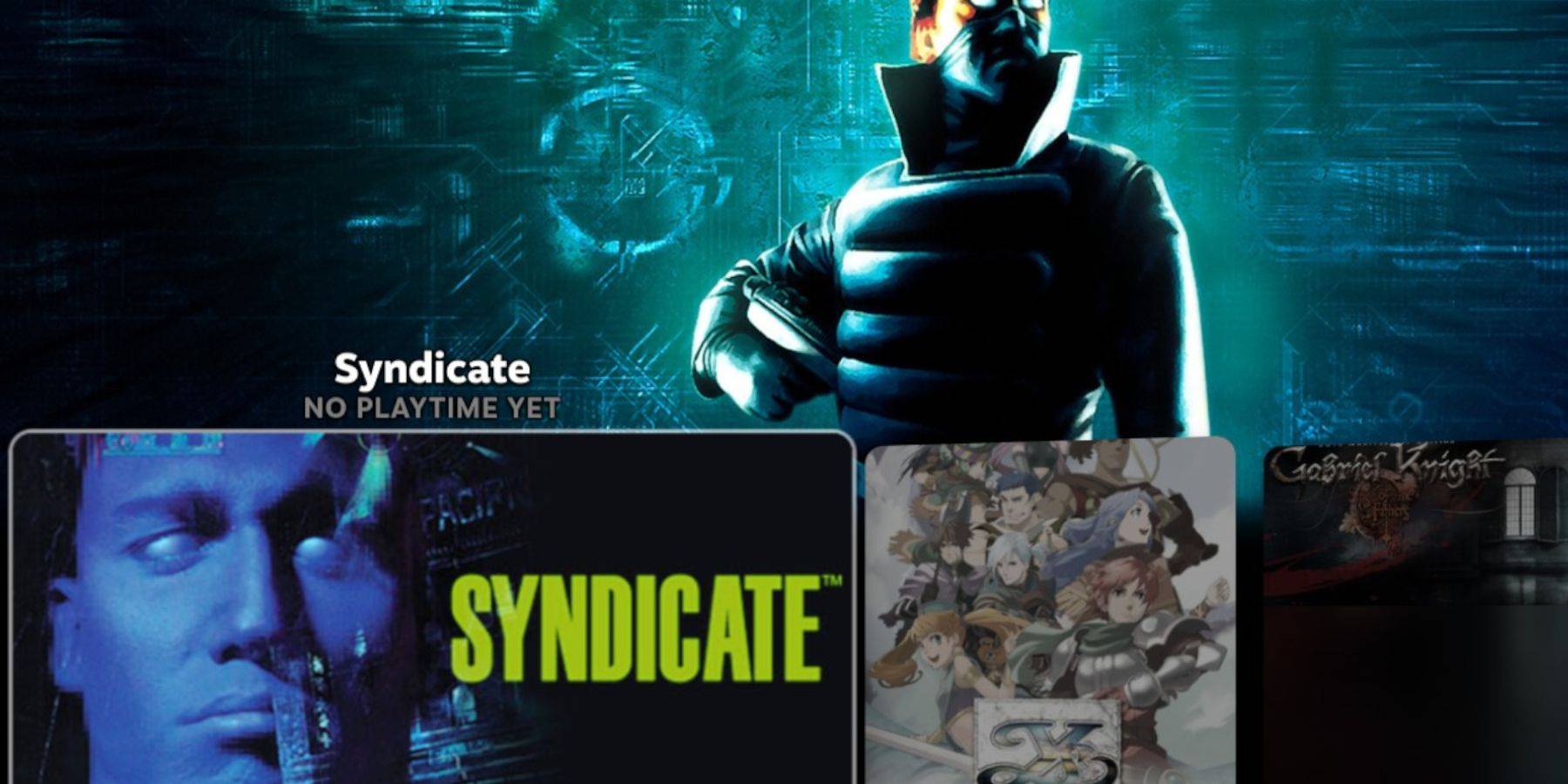
- Acceda a su biblioteca de Steam.
- Vaya a la pestaña Collections.
Uso de la estación de emulación:
La estación de emulación (instalada anteriormente) proporciona una biblioteca mejor organizada. Iniciarlo desde su biblioteca no sábado. Use su función RAPRAPER para descargar automáticamente metadatos y obras de arte.Instalación del cargador de hojalete y herramientas eléctricas
Instalación del cargador de hojalete:
- Cambie al modo de escritorio.
- Descargar Decky Loader desde su página Github.
- Ejecute el instalador y elija "Instalación recomendada".
- Reinicie su mazo de vapor en modo de juego.
Instalación y optimización de herramientas eléctricas:
- Abrir cargador de hojalina en el menú de acceso rápido (Qam).
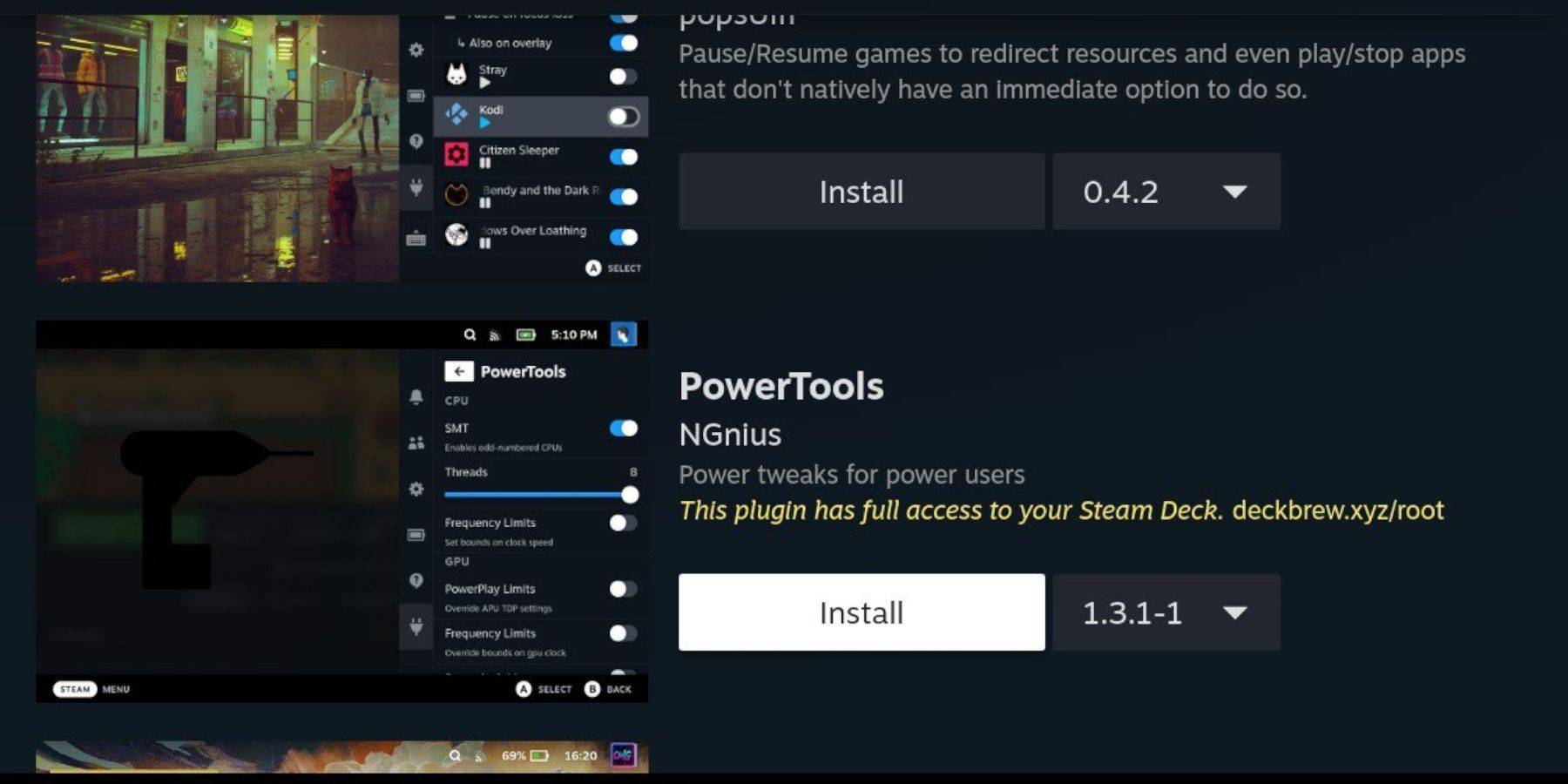
- Vaya a la tienda Decky e instale herramientas eléctricas.
- Inicie un juego de CD SEGA.
- Abrir herramientas eléctricas (a través de QAM) y deshabilitar SMTS, configure los hilos en 4.
- Abra el menú de rendimiento (icono de la batería en QAM), habilite la vista avanzada, active el control manual del reloj de GPU y establezca la frecuencia del reloj GPU en 1200.
- Guardar estas configuraciones por juego usando "por perfil de juego".
Si se elimina el cargador de hojalete después de una actualización de la plataforma de vapor: 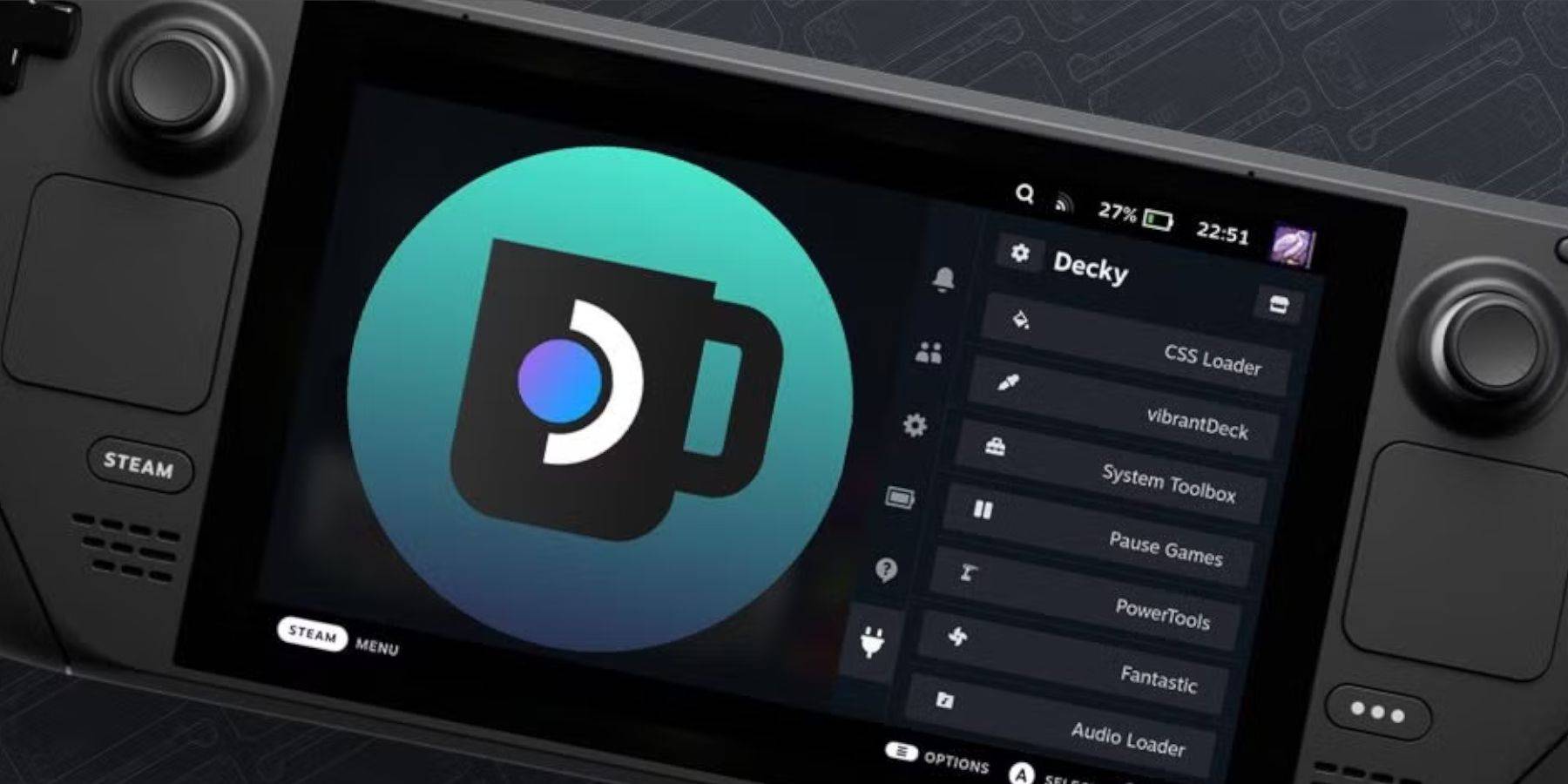
- Cambie al modo de escritorio.
- Vuelva a descargar cargador de hojalete desde su página Github.
- Ejecute el instalador usando "ejecutar" (no "abierto").
- Ingrese su contraseña de sudo (cree una si es necesario).
- Reinicie su mazo de vapor.