Diese Anleitung beschreibt, wie Sie Sega -CD -Spiele auf Ihrem Steam Deck mithilfe von SELDECK spielen. Wir werden alles vom ersten Setup bis zur Optimierung der Leistung abdecken.
Schritte und Empfehlungen vor der Installation
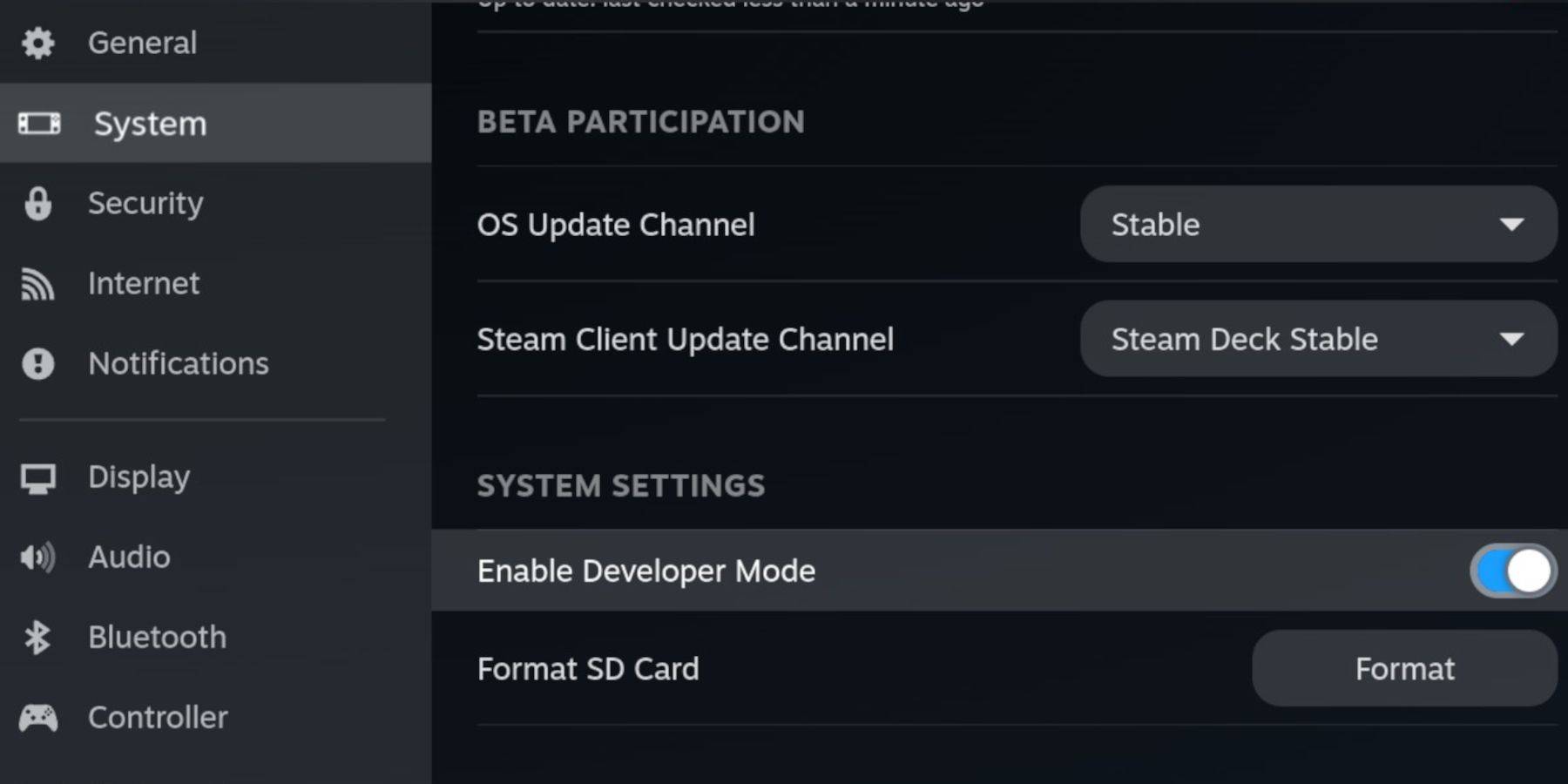 Vor dem Start, Aktivieren Sie den Entwicklermodus und CEF -Fern -Debugging auf Ihrem Dampfdeck, um die Kompatibilität mit den Explosion -Updates zu gewährleisten.
Aktivieren des Entwicklermodus:
- Zugriff auf das Steam -Menü (Dampf -Taste).
- Gehen Sie zum System> Entwicklermodus und aktivieren Sie ihn.
- Aktivieren Sie im Entwicklermenü CEF Remote -Debugging.
- Starten Sie Ihr Dampfdeck im Desktop -Modus neu.
Wesentliche Anforderungen:
- Eine schnelle A2 -MicroSD -Karte für Schleif und Spiele. Formatieren Sie diese Karte auf Ihrem Dampfdeck.
- legal erhaltene Sega -CD -ROMs und BIOS -Dateien.
- Eine Tastatur und Maus (optional, aber für einfachere Dateiübertragungen empfohlen).
formatieren Sie Ihre SD -Karte:
- Einlegen Sie die microSD -Karte.
- Zugriff auf das Steam -Menü> Speicher und formatieren Sie die SD -Karte.
Herunterladen und Installieren von SHUCECK
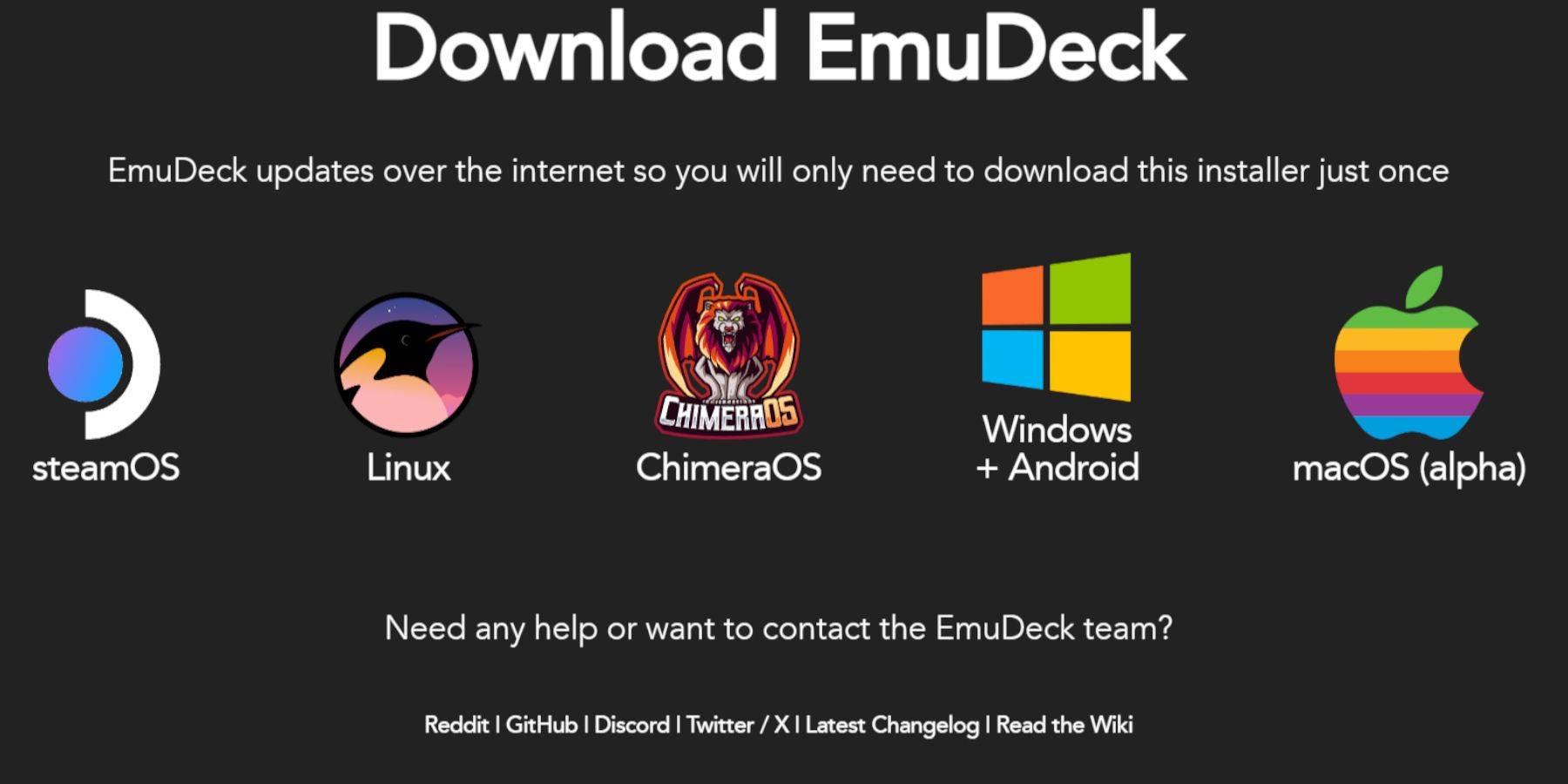
- zum Desktop -Modus wechseln (Dampftaste> Power> Desktop -Modus).
- Laden Sie einen Webbrowser aus dem Discovery Store herunter.
- Download SHEUDECK von seiner offiziellen Website und wählen Sie die Steamos -Version.
- Führen Sie das Installationsprogramm aus, wählen Sie "benutzerdefiniert" und wählen Sie Ihre SD -Karte als Installationsort.
- Wählen Sie Retroarch, Melonds, Steam ROM Manager und Emulationsstation (oder installieren Sie alle Emulatoren).
- Vervollständigen Sie die Installation.
SEGA -CD -Dateien übertragen
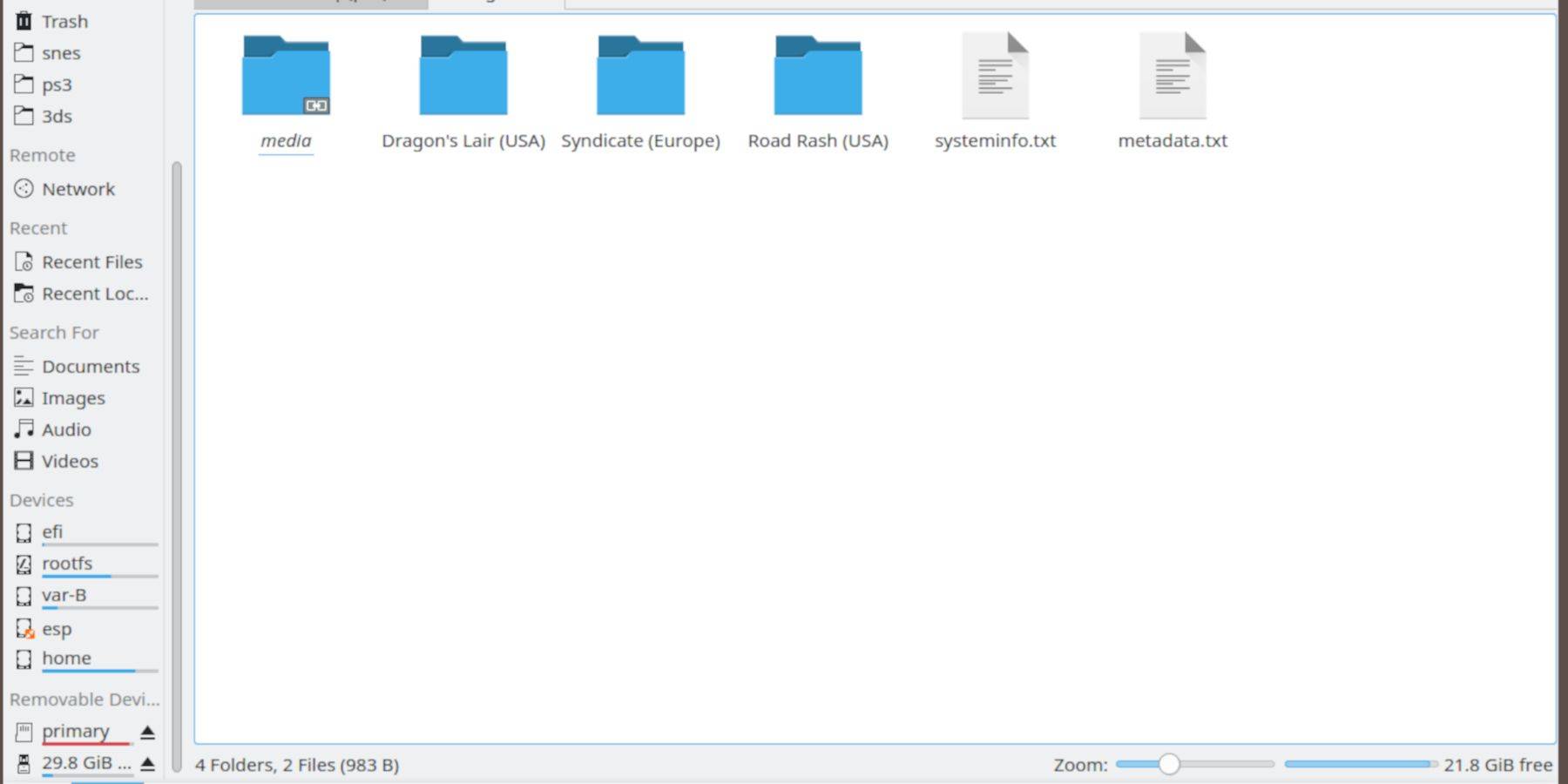
BIOS -Dateien:
- Öffnen Sie den Dolphin -Dateibrowser (im Desktop -Modus).
- Navigieren Sie zu Ihrer SD -Karte ("primär").
- Gehen Sie zu
Emulation>BIOSund übertragen Sie Ihre BIOS -Dateien.
roms:
- Navigieren Sie zu Ihrer SD -Karte ("primär")>
Emulation>ROMS. - Gehen Sie zum Ordner
segaCDodermegaCDund übertragen Sie Ihre ROMs.
Fügen Sie ROMs mit Steam ROM Manager
hinzu 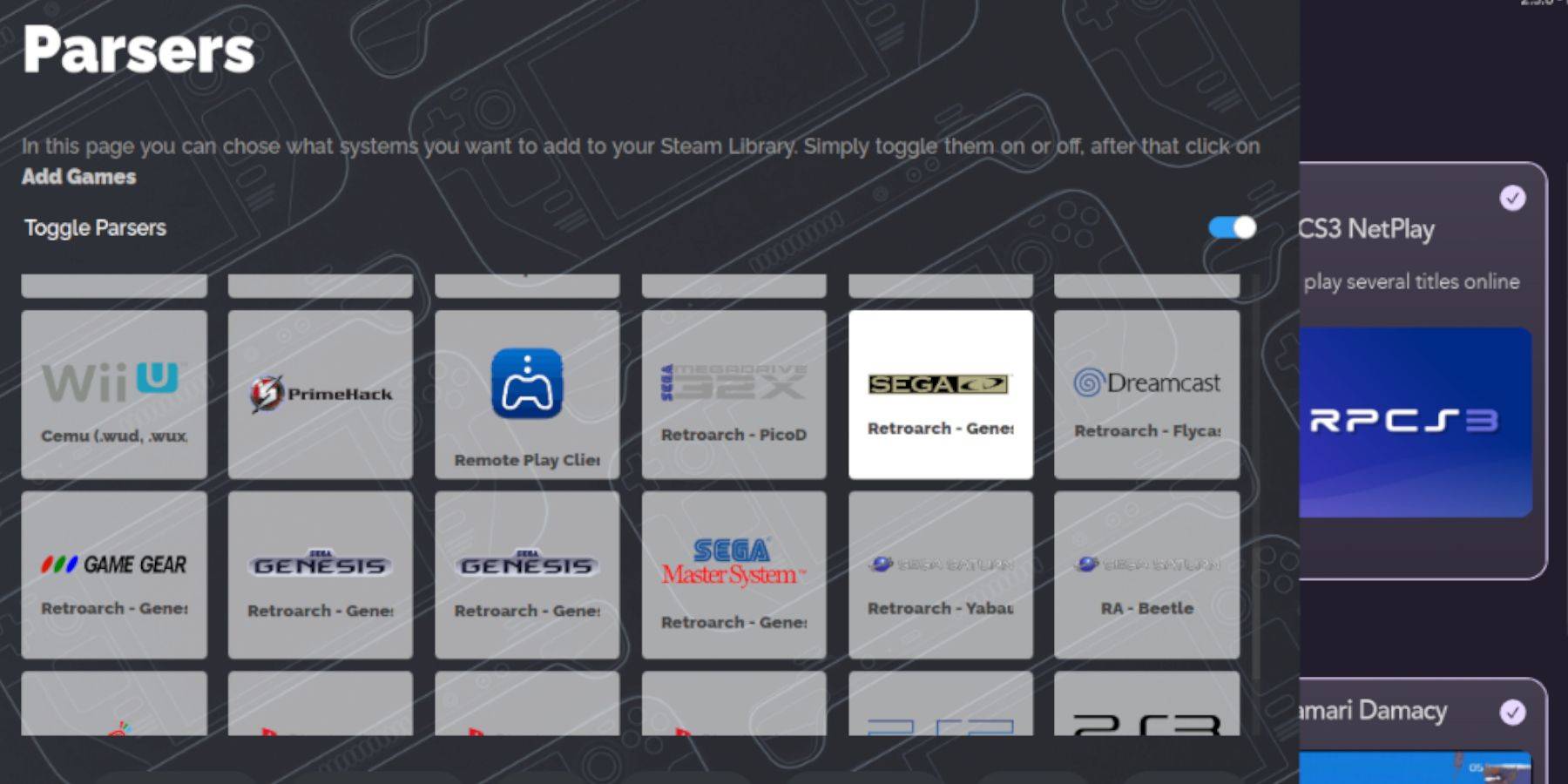
- Öffnen Sie den Seheck und starten Sie Steam ROM Manager.
- Klicken Sie auf "Weiter", klicken Sie dann auf die beiden Windows von Nintendo DS (dies ist auch für die Sega -CD erforderlich).
- Klicken Sie auf "Spiele hinzufügen" und dann "analysieren".
- Steam ROM Manager organisiert Ihre Spiele und Cover.
fehlende Abdeckungen
beheben 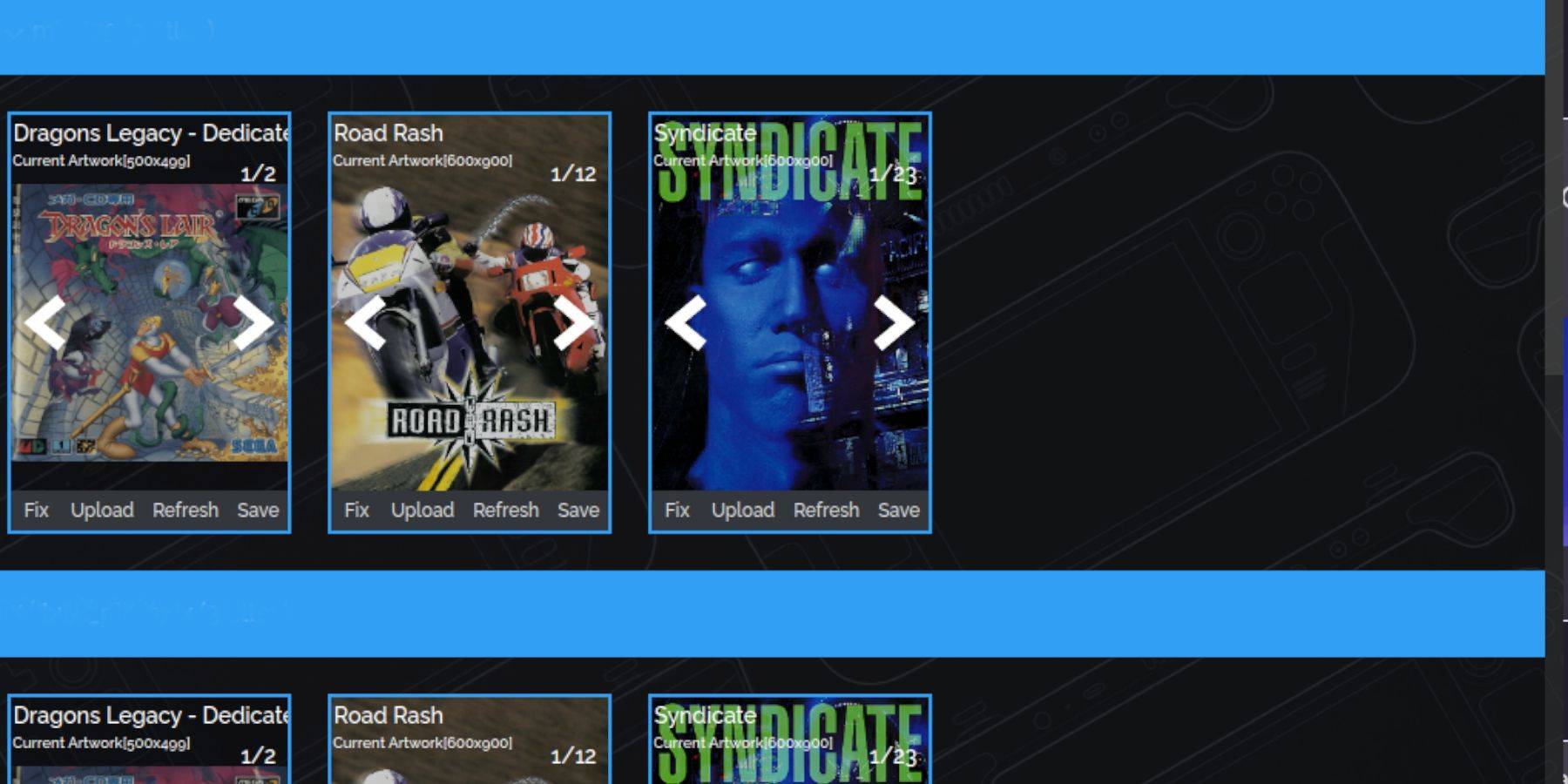
Wenn Cover fehlt:
- klicken Sie auf "Fix."
- Suche nach dem Spieltitel.
- Wählen Sie ein Cover aus und klicken Sie auf "Speichern und Schließen."
Um Cover manuell hinzuzufügen:
- klicken Sie auf "Upload."
- Wählen Sie Ihr heruntergeladenes Titelbild aus.
- klicken Sie auf "Speichern und Schließen."
Spielen Sie Ihre Sega -CD -Spiele
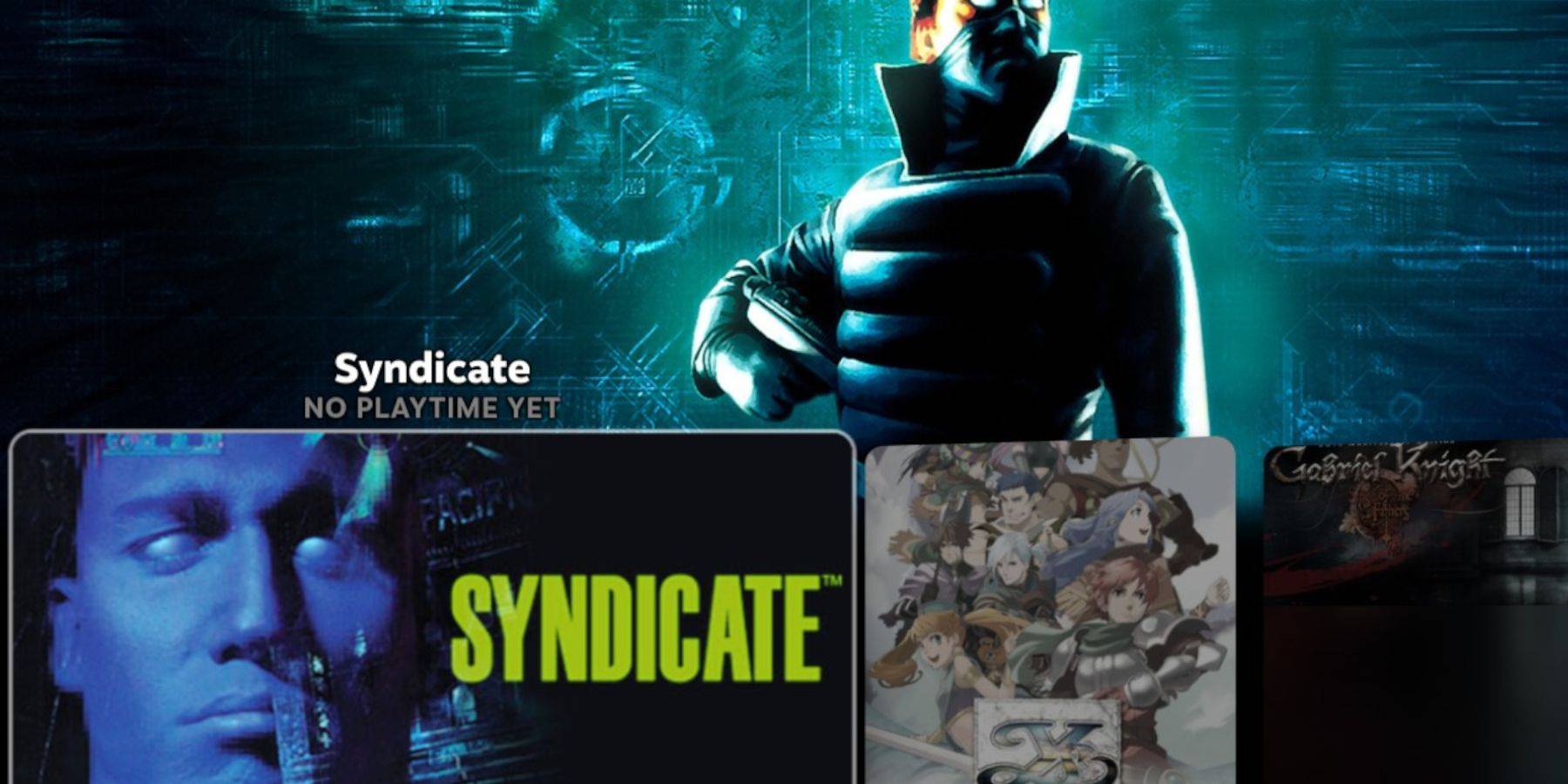
- Zugriff auf Ihre Steam -Bibliothek.
- Gehen Sie zur Registerkarte Kollektionen.
- Öffnen Sie den Sega -CD -Ordner und starten Sie Ihre Spiele.
Verwenden der Emulationsstation:
Emulationsstation (früher installiert) bietet eine besser organisierte Bibliothek. Starten Sie es aus Ihrer Nicht-Steam-Bibliothek. Verwenden Sie seine Schaferfunktion, um Metadaten und Kunstwerke automatisch herunterzuladen.
Decky Loader und Elektrowerkzeuge installieren
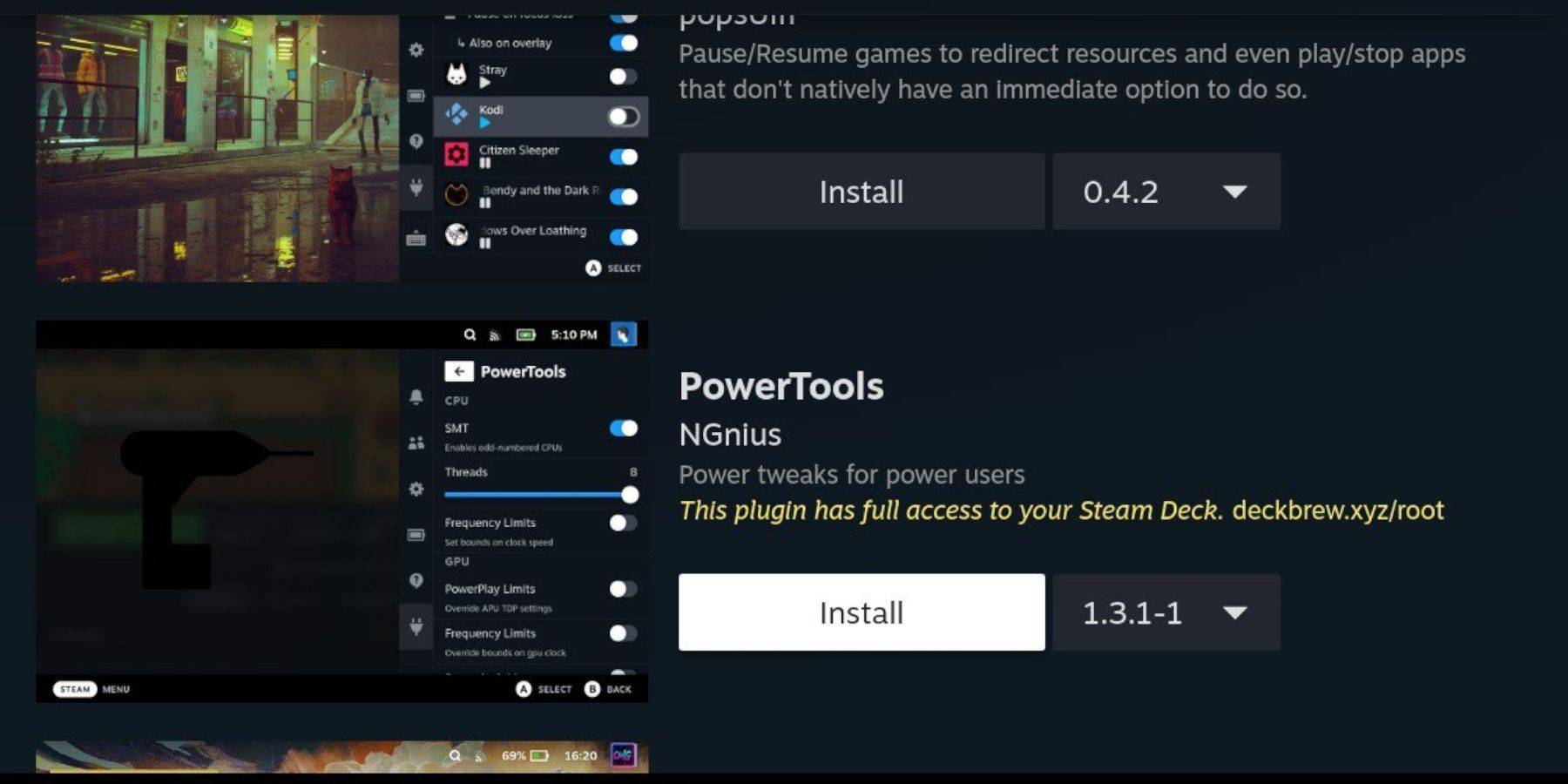
SCHUEDECK empfiehlt Decky Loader für die Installation von Elektrowerkzeugen, um die Leistung zu optimieren.
Decky Loader Installation:
- zum Desktop -Modus wechseln.
- Decky Loader von seiner GitHub -Seite herunterladen.
- Führen Sie den Installationsprogramm aus und wählen Sie "Empfohlene Installation".
- starten Sie Ihr Dampfdeck im Spielmodus neu.
Elektrowerkzeuge Installation und Optimierung:
- Decky Loader im Quick Access -Menü (QAM) öffnen.
- Gehen Sie zum Decky Store und installieren Sie Elektrowerkzeuge.
- Starten Sie ein Sega -CD -Spiel.
- Offene Elektrowerkzeuge (über QAM) und deaktivieren Sie SMTs, setzen Sie Threads auf 4.
- Öffnen Sie das Leistungsmenü (Batterie -Symbol in QAM), aktivieren Sie die erweiterte Ansicht, schalten Sie die manuelle GPU -Uhrensteuerung ein und setzen Sie die GPU -Taktfrequenz auf 1200.
- Speichern Sie diese Einstellungen pro Spiel mit "pro Spielprofil".
Decky Loader nach einem Steam Deck Update
beheben
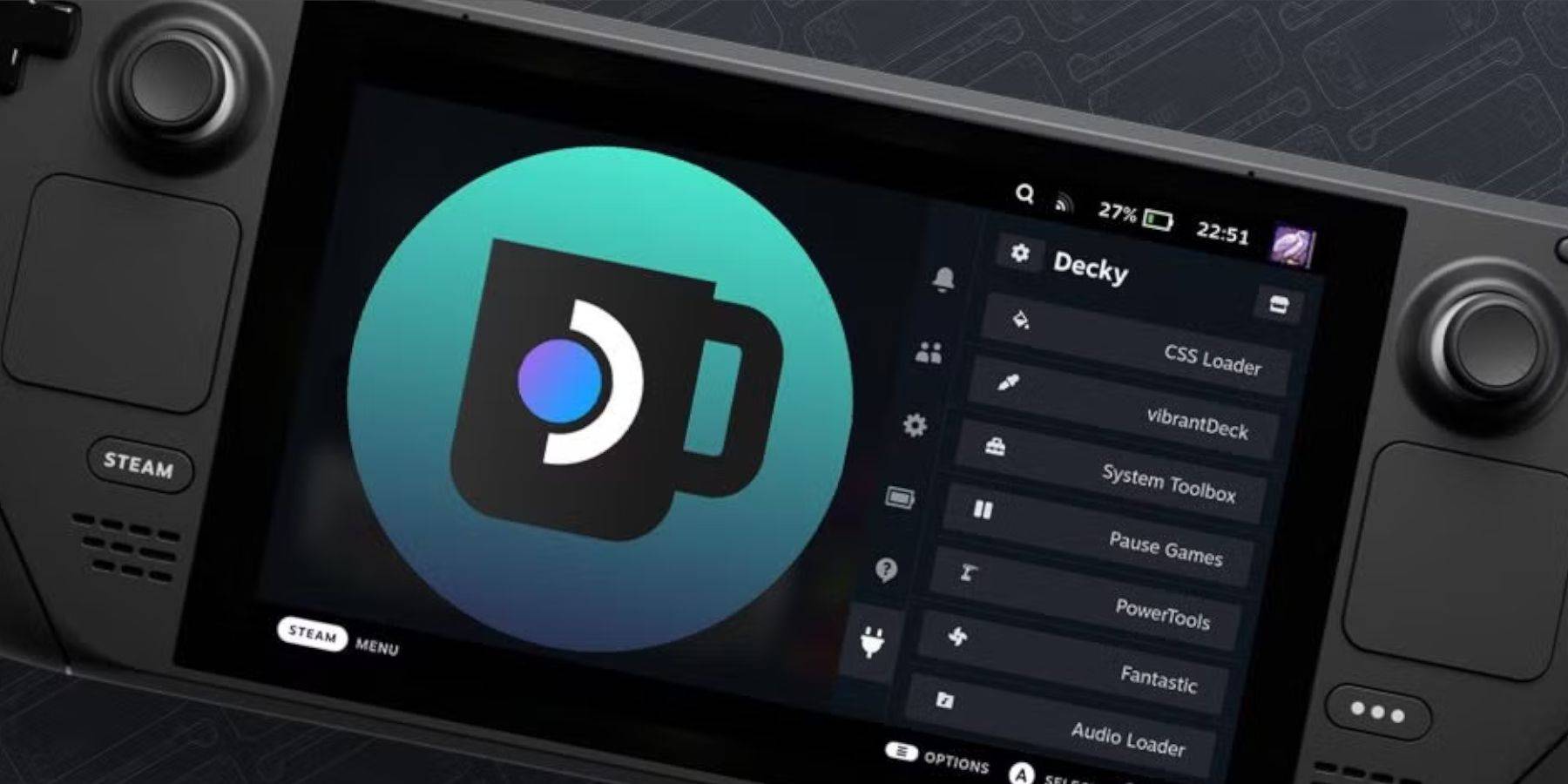
- zum Desktop -Modus wechseln.
- Download Decky Loader von seiner Github-Seite neu herunterladen.
- Führen Sie den Installationsprogramm mit "Execute" aus (nicht "öffnen").
- Geben Sie Ihr Sudo -Passwort ein (erstellen Sie bei Bedarf eines).
- starten Sie Ihr Dampfdeck neu.
Dieser umfassende Leitfaden sollte es Ihnen ermöglichen, Ihre Sega -CD -Spiele auf Ihrem Steam Deck erfolgreich einzurichten und zu genießen. <🎜>